Webカメラは「高解像度・高fps」なら常に最適とは限りません。Web会議、配信、録画、オンライン接客などの用途別に、1080p・4K、30fps・60fpsの選び方、PC性能や通信環境、価格差を見る基準をわかりやすく整理します。
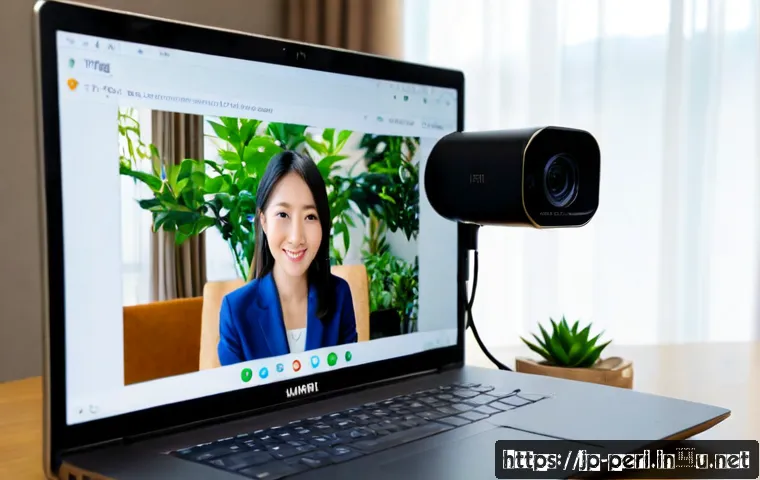
Web会議が中心なら、まずは1080p・30fpsを基準に考えると選びやすくなります。動きの多い配信では60fps、録画して編集する用途や広い画角で細部も残したい場合は4Kを検討する、という順番が基本です。
ただし、高解像度・高fpsのWebカメラを選んでも、会議サービス、通信環境、PC性能によっては性能を十分に使えないことがあります。映像の印象は解像度だけで決まらず、照明、逆光対策、オートフォーカス、画角も重要です。
本体価格だけで比較せず、USB接続、利用アプリとの対応、マイクや照明なども含めて確認すると、買い替え後の失敗を減らせます。自分が「会議」「配信」「録画」「オンライン接客」のどれを重視するかを先に決めることが、費用対効果のよいWebカメラ比較につながります。
ひと目でわかる
- オンライン会議中心なら、1080p・30fpsが選択の基準になりやすいです。
- 手元作業や動きのある配信では、1080p・60fpsが候補になります。
- 4Kは録画編集や高精細な映像が必要な場面で活きますが、PC・USB・通信環境の確認が欠かせません。
| 主な使い方 | 検討しやすい設定 | 選ぶ理由 | 購入前の確認点 |
|---|---|---|---|
| 1対1のWeb会議・面接 | 1080p・30fps | 顔の見え方と負荷のバランスを取りやすい | 会議アプリの映像設定、逆光、マイク |
| 動きのある配信・実演 | 1080p・60fps | 動きが滑らかに見えやすい | PC性能、USB接続、通信帯域 |
| 講義録画・編集用の素材 | 4K・30fps | 細部を残し、編集時に活用しやすい | 保存容量、編集環境、対応ソフト |
| 複数人会議・オンライン接客 | 用途に応じた解像度+広めの画角 | 人物や商品をフレーム内に収めやすい | 画角、設置位置、背景の見え方 |
まず結論:Webカメラは用途に合わせて解像度とfpsを決める
Webカメラ選びでは、スペック表の数字が大きい製品を選ぶより、実際に何を映すのかから逆算することが大切です。会議で顔を映すだけなら、必ずしも4Kや60fpsが必要になるとは限りません。一方で、商品紹介、手元の実演、講義の録画などでは、解像度やフレームレートへの投資が映像品質の差につながる場合があります。
オンライン会議中心なら1080p・30fpsが基準になりやすい理由
一般的なオンライン会議では、相手に表情や資料説明の様子が伝われば十分な場面が多くあります。そのため、1080p・30fpsは画質とPC・通信環境への負荷のバランスを見やすい設定です。
会議用Webカメラを比較するときは、最大解像度だけでなく、利用する会議システムでどの設定が使えるのかを確認しましょう。カメラが高性能でも、会議サービス側や相手側の通信環境によって、最大解像度・最大fpsのまま送信されないことがあります。
動きの多い配信や実演では60fpsを検討する場面
60fpsは、1秒間に表示するコマ数が多いため、動きが滑らかに見えやすいのが特徴です。手元作業、商品の動き、身ぶりを交えたライブ配信などでは、30fpsとの差を意識する場面があります。
ただし、60fpsには対応するPC性能、USB接続規格、通信帯域がより必要になる傾向があります。動きが少ない会議であれば、60fps対応という一点だけで価格帯を上げるより、照明や設置機材に予算を配分したほうが見え方を改善できることもあります。
4Kが活きる用途と、オーバースペックになりやすい用途
4Kは1080pより高精細な映像形式として扱われます。録画した映像を編集する、後から一部を切り抜く、商品や文字の細部を残したい、といった用途では検討しやすい選択肢です。
反対に、短時間の社内会議や通常のビデオ通話だけが目的なら、4K対応Webカメラの性能を活かし切れない可能性があります。4K映像は保存容量やPC性能にも影響しやすいため、カメラ本体の価格差だけでなく、運用全体の負担を見て判断しましょう。
解像度とfpsの違いを比較|画質・滑らかさ・必要環境
解像度は映像の細かさ、fpsは動きの滑らかさに関係する指標です。この2つを混同すると、「高画質のつもりで買ったのに期待と違った」という選定ミスにつながります。
720p・1080p・4Kで変わる見え方とデータ負荷
720p、1080p、4Kは映像を構成する画素数に関わる表記です。一般に1080pはフルHD、4Kはより高精細な映像形式として扱われます。解像度が上がるほど、顔の輪郭、文字、商品表面などを細かく表現しやすくなります。
ただし、高解像度化は映像データの負荷にも関係します。4K対応Webカメラを比較する際は、カメラ単体ではなく、PC、USBポート、録画時の保存容量、ネット回線まで確認することが必要です。
30fpsと60fpsは何が違うのか
fpsは「frames per second」の略で、1秒間に表示するコマ数を示します。数値が高いほど、動きが滑らかに見えやすくなります。たとえば、ゆっくり話すWeb会議と、手元を素早く動かす実演配信では、求められる滑らかさが異なります。
重要なのは、60fpsが常に優れているわけではないことです。静的な映像が中心なら30fpsでも目的を満たしやすく、より高いfpsによる負荷や価格差を抑えられます。映像の動きが購入理由になるかを、先に考えてください。
会議アプリ・通信環境で画質が制限されるケース
Web会議では、カメラが出力できる最大解像度や最大fpsが、そのまま相手に届くとは限りません。会議サービスの仕様、参加者の通信環境、使用中のアプリケーションによって、利用可能な映像設定は変わることがあります。
企業で業務導入する場合は、利用中の会議システムとの互換性を確認することが特に重要です。製品ページの対応表記だけで判断せず、社内PCや会議アプリで選べるカメラ設定も確認すると安心です。
価格差に見合うか判断するためのチェックポイント
Webカメラの価格帯を比較するときは、解像度とfps以外の機能も見逃せません。映像が暗い、ピントが合いにくい、必要な範囲がフレームに入らないといった問題は、単純に高解像度モデルへ替えるだけでは解決しないためです。
カメラ本体以外に必要になりやすい周辺機器と費用
見え方を整えるために、照明、外付けマイク、三脚やモニター上の設置機材が必要になる場合があります。とくに顔が暗く見える環境では、Webカメラの解像度を上げる前に照明と逆光を確認したほうがよいでしょう。
オンライン接客や配信では、カメラ本体の価格だけでなく、設置場所を安定させる機材や音声環境まで含めて比較するのが現実的です。カメラの映像性能と周辺機器への予算配分を分けて考えると、導入コストを判断しやすくなります。
オートフォーカス・画角・マイク・補正機能の優先順位
商品をカメラに近づける、手元を見せる、立ったまま説明する場合は、オートフォーカスの使いやすさが気になるポイントになります。複数人を映すなら、解像度以上に画角と設置位置が重要です。
一方、会話が中心ならマイクも比較対象になります。ただし、個別製品の暗所性能、色再現、オートフォーカス速度には実使用環境で差が出るため、スペックだけで断定はできません。必要な機能を絞り、公式案内や詳細仕様で確認しましょう。
PC性能とUSB接続を確認せずに買うリスク
4Kや60fpsの映像は、対応するPC性能、USB接続規格、保存容量、通信帯域をより必要とする傾向があります。高性能なWebカメラを選んでも、接続方式やアプリによって希望の設定が選べない可能性があります。
購入前には、PCのUSBポート、利用予定の会議アプリや配信ソフト、録画の有無を確認してください。企業利用では、個人のPCだけでなく、会議室PCや貸与端末で使えるかも確認対象です。
用途別:会議・配信・録画・オンライン接客のおすすめ設定
最適なWebカメラ性能は、映像の用途で変わります。ここでは、購入比較で迷いやすい用途ごとに、優先すべき条件を整理します。
1対1のWeb会議・面接に向くバランス
1対1の会議、採用面接、オンライン相談では、1080p・30fpsを基準に、逆光補正や設置しやすさを確認する考え方が現実的です。相手に伝わる印象は、映像の細かさだけでなく、顔が明るく見えるか、目線が自然かにも左右されます。

モニター上に安定して設置できるか、会議アプリでカメラを正しく選択できるかも確認しましょう。音声が重要な面接や商談では、内蔵マイクだけに頼らず、必要に応じてマイク環境も比較対象に入れます。
商品紹介や手元作業の配信で重視したい性能
手元作業や商品紹介では、動きの見え方、ピント、画角が重要になります。動作を滑らかに見せたいなら1080p・60fpsを検討し、商品の細部を録画素材として残したいなら4Kも候補になります。
ただし、カメラを近距離に置くのか、上から固定するのかで必要な設置機材は変わります。Webカメラ比較では、映像スペックだけでなく、三脚などを使って目的の角度に設置できるかを確認してください。
複数人会議・セミナー撮影で確認したい画角と設置
複数人を映す用途では、画角と設置位置が不足すると、解像度が高くても必要な人がフレームから外れます。会議室、受付、セミナーのように広い範囲を映す場合は、まず誰をどこまで映したいかを決めましょう。
広い画角は背景も映りやすくなります。オンライン接客や社外向けの配信では、背景に映したくない情報がないか、照明が足りているかも確認が必要です。
録画素材を編集・切り抜きしたい場合の4K活用
講義や解説動画を録画し、後から編集・切り抜きを行うなら、4Kの高精細さが活きる場面があります。映像の一部を使う可能性がある場合でも、細部を残しやすいことが4Kを検討する理由になります。
一方で、録画データの保存容量や編集時のPC負荷は事前に考える必要があります。4K対応という言葉だけで選ばず、録画から編集、保管までの流れを無理なく運用できるか確認しましょう。
画質が悪いと感じたときの見直し手順とよくある失敗
映像が期待より見づらいとき、原因はWebカメラ本体とは限りません。買い替え前に環境を見直すと、必要なスペックや優先順位が明確になります。
解像度を上げる前に照明と逆光を確認する
顔が暗い、背景だけが明るい、表情がわかりにくい場合は、解像度の前に照明と逆光を確認しましょう。窓や照明の位置によっては、4K対応Webカメラでも見え方が改善しにくいことがあります。
カメラに映る位置と光の方向を調整したうえで、必要なら照明機材を検討するほうが、費用対効果のよい選択になる場合があります。
高fps設定で映像が不安定になる原因
60fpsなどの高fps設定では、PC性能、USB接続、通信帯域の影響を受けやすくなる傾向があります。映像が安定しないと感じたら、カメラの設定だけでなく、接続先のUSBポート、同時に動かしているアプリ、ネットワーク環境も確認してください。
配信や録画の用途では、設定を一度に上げすぎず、安定して使える解像度とfpsを探すことが重要です。
会議アプリ側のカメラ設定を見落とさない
Webカメラを接続した後は、会議アプリ側で正しいカメラが選ばれているか、映像設定が利用できる状態かを確認しましょう。アプリケーションによって利用可能な解像度・fpsの設定が変わることがあります。
「カメラの最大性能が出ない」と感じた場合も、製品の不具合と決めつけず、PC、USB接続、会議サービス、アプリの設定を順に確認するのが安全です。
選択基準及び比較まとめ
会議中心なら、1080p・30fpsを軸に、逆光への対応、マイク、モニターへの設置しやすさを確認します。配信中心なら、動きの多さに応じて60fpsを検討し、PC性能・USB接続・通信環境を優先して見ます。複数人撮影や高精細録画なら、4K対応の有無だけでなく、画角、設置位置、保存容量、編集環境まで比較することが必要です。
最終的には、①使う会議アプリや配信ソフト、②PCとUSBポート、③通信環境、④必要な画角、⑤照明・マイク・設置機材を確認すると選びやすくなります。製品を比較する際は、公式案内や詳細仕様で対応解像度、fps、接続条件を確認してください。
まとめ
Webカメラは、4Kや60fpsという数字だけで選ぶものではありません。会議、配信、録画、オンライン接客のどれを優先するかで、必要な解像度とfpsは変わります。会議中心なら1080p・30fps、動きのある映像なら60fps、編集を前提に細部を残すなら4Kという考え方が出発点になります。照明、画角、USB接続、利用アプリも含めて比較すれば、過剰な出費や導入後の不具合を避けやすくなります。
知っておくと役立つ情報
・解像度は映像の細かさ、fpsは動きの滑らかさに関わります。
・複数人を映す場合は、解像度より先に画角と設置場所を確認します。
・映像の印象は、照明や逆光の影響を大きく受けます。
・高解像度・高fpsの映像ほど、PC、USB、保存容量、通信環境への負荷を考える必要があります。
・会議サービスやアプリによって、使える設定が変わる場合があります。
重要事項の整理
個別のWebカメラで利用できる最大解像度・最大fpsは、接続方式や使用するアプリケーションによって異なることがあります。また、利用中のPC、USBポート、モニター、ネット回線で安定して動作する設定も環境ごとに異なります。実際の送受信画質、暗所での見え方、色再現、オートフォーカスの使い勝手は、購入前に公式仕様や利用環境で確認してください。
よくある質問
Q1. Web会議用なら4K対応Webカメラは必要ですか?
A1. 必ずしも必要ではありません。1対1の会議や通常の商談が中心なら、1080p・30fpsでも目的を満たしやすい場合があります。4Kは、録画後の編集、細部を残したい映像、広い範囲を高精細に扱いたい用途で検討しやすい選択肢です。
Q2. 30fpsと60fpsでは、どちらを選ぶと費用対効果が高いですか?
A2. 会議や静的な説明が中心なら30fps、手元作業や動きの多い配信を重視するなら60fpsを検討する方法がわかりやすいです。60fpsではPC性能、USB接続、通信環境も確認する必要があります。
Q3. 高性能なWebカメラを買っても画質が上がらないことはありますか?
A3. あります。会議サービス側の仕様、通信環境、アプリのカメラ設定、PCやUSB接続の条件によって、カメラ本来の最大性能で送信されない場合があります。照明、逆光、設置位置、画角も映像の見やすさに影響するため、カメラ以外の環境も確認することが大切です。